 3ماه اول بازگشت
 ضمانت اصلالت کالا
 ارسال سریع

فهرست مطالب
Toggleفهرست مطالب
- چرا اتصال گوشی به تلویزیون ال جی کاربردی است؟
- پیشنیازهای اتصال گوشی به تلویزیون ال جی
- آموزش اتصال گوشی اندروید به تلویزیون ال جی
- آموزش اتصال آیفون به تلویزیون ال جی
- رفع مشکلات رایج در اتصال گوشی به تلویزیون ال جی
- نکات مهم برای کیفیت بهتر پخش تصویر و صدا
- سوالات متداول
- جمعبندی
چرا اتصال گوشی به تلویزیون ال جی کاربردی است؟
اتصال گوشی به تلویزیون ال جی این امکان را فراهم میکند که تصویر صفحه گوشی، عکسها، فیلمها یا حتی محتوای اپلیکیشنهای استریم را روی نمایشگر بزرگتر تلویزیون تماشا کنید. این قابلیت بهویژه برای پخش عکسهای مسافرتی برای جمع خانواده، تماشای فیلم از حافظه گوشی یا نمایش ارائههای کاری بسیار کاربردی است. تلویزیونهای ال جی مجهز به سیستمعامل webOS، از چند روش مختلف برای اتصال بیسیم یا سیمدار به گوشیهای اندروید و آیفون پشتیبانی میکنند که در ادامه بهطور کامل بررسی میشوند.
پیشنیازهای اتصال گوشی به تلویزیون ال جی
پیش از شروع فرآیند اتصال، لازم است هر دو دستگاه به یک شبکه Wi-Fi مشترک متصل باشند، زیرا اکثر روشهای بیسیم مانند Screen Mirroring و AirPlay بر پایه اتصال به شبکه محلی کار میکنند. همچنین اطمینان حاصل کنید که نرمافزار تلویزیون ال جی و اپلیکیشنهای مرتبط روی گوشی به آخرین نسخه بهروزرسانی شده باشند تا از بروز خطاهای احتمالی جلوگیری شود.
آموزش اتصال گوشی اندروید به تلویزیون ال جی
اتصال با قابلیت Screen Mirroring (Miracast)
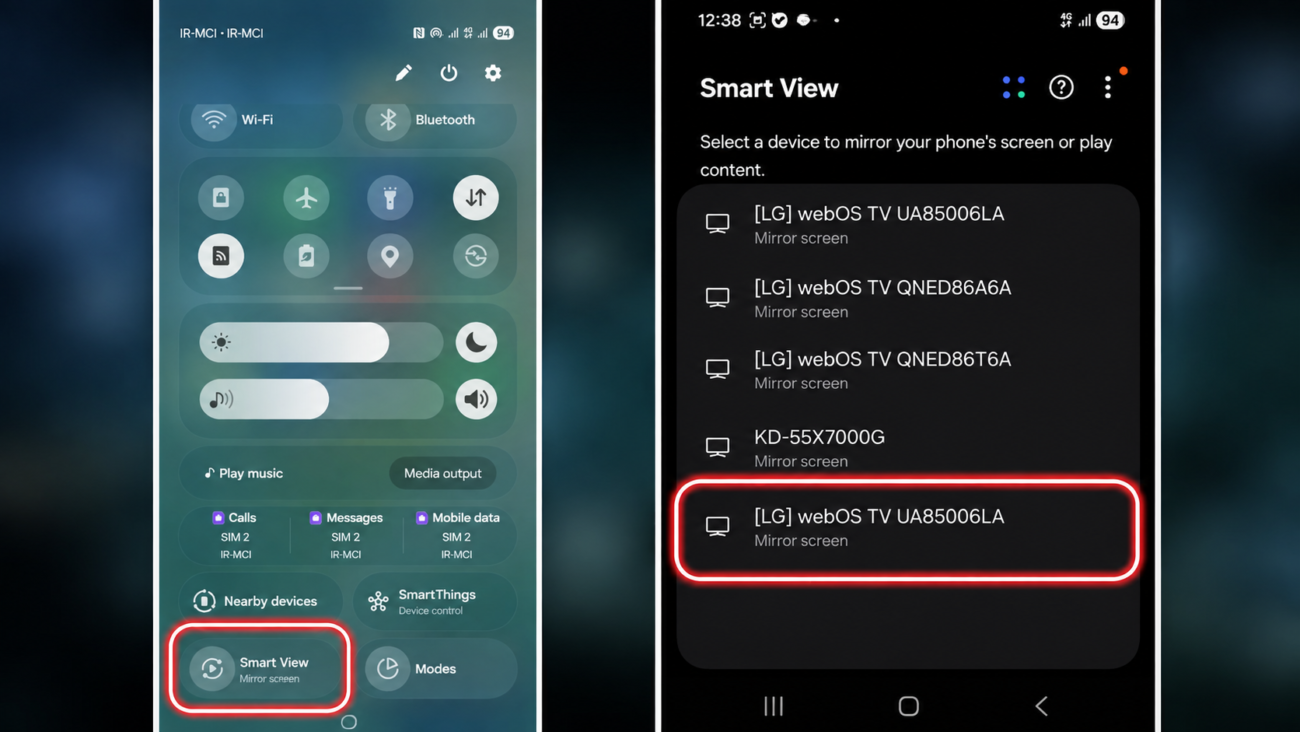
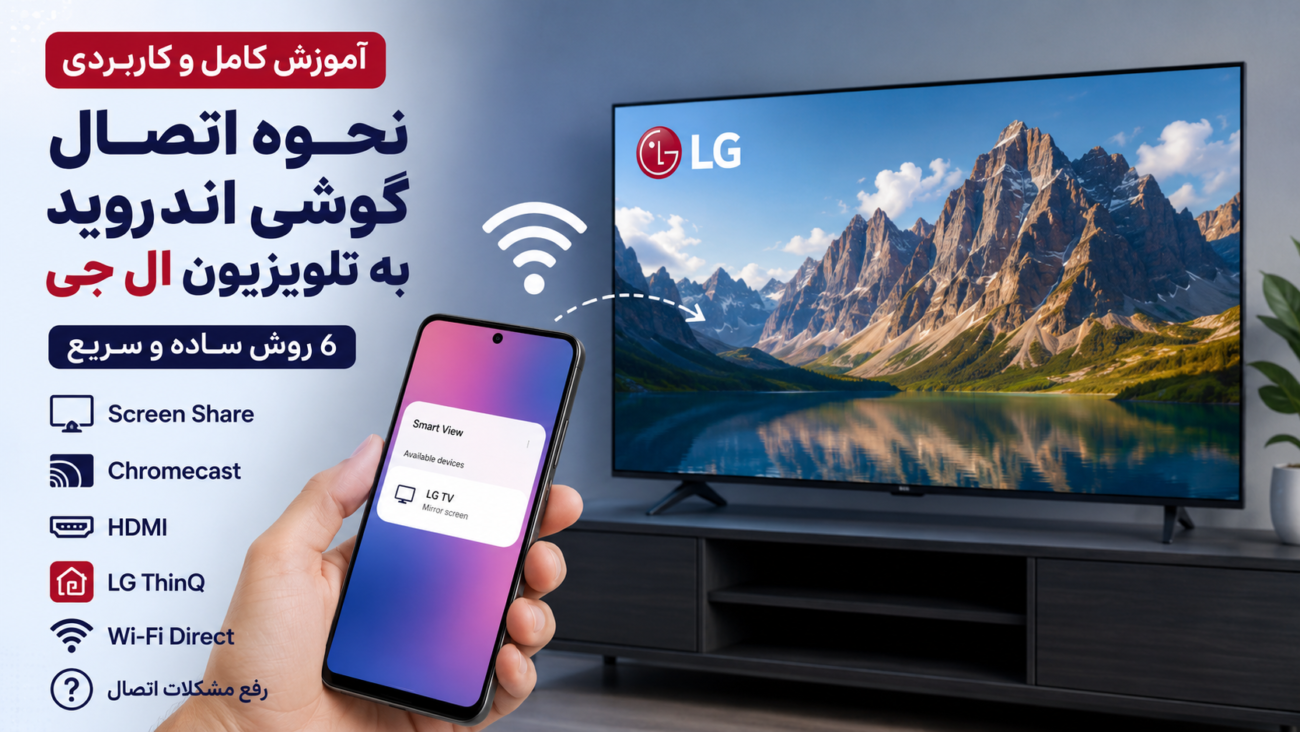
بیشتر تلویزیونهای ال جی از فناوری Miracast برای دریافت تصویر بیسیم از گوشیهای اندروید پشتیبانی میکنند. برای استفاده از این روش، ابتدا از منوی تنظیمات تلویزیون گزینه Screen Share یا Screen Mirroring را فعال کنید. سپس در گوشی اندروید وارد بخش تنظیمات شوید و گزینهای با عنوان Smart View، Screen Cast یا Wireless Display را انتخاب کنید. نام تلویزیون ال جی در لیست دستگاههای یافتشده نمایش داده میشود و با انتخاب آن، تصویر گوشی بهصورت آنی روی تلویزیون پخش خواهد شد.
اتصال با اپلیکیشن LG ThinQ
اپلیکیشن رسمی LG ThinQ یکی از کاملترین ابزارها برای کنترل و اتصال گوشی به تلویزیون ال جی است. پس از نصب این اپلیکیشن از فروشگاه Google Play و ثبت حساب کاربری، تلویزیون بهصورت خودکار در شبکه شناسایی میشود. با انتخاب گزینه اتصال به تلویزیون، امکاناتی مانند اشتراکگذاری تصویر، کنترل تلویزیون با گوشی بهجای ریموت و مدیریت تنظیمات نمایش از راه دور در اختیار کاربر قرار میگیرد.
اتصال با کابل HDMI (میکرو HDMI یا تبدیل USB-C)
برای کاربرانی که ترجیح میدهند از اتصال سیمدار و بدون تأخیر تصویر استفاده کنند، استفاده از کابل تبدیل USB-C به HDMI گزینه مناسبی است. کافی است یک سر کابل را به پورت USB-C گوشی و سر دیگر را به یکی از پورتهای HDMI تلویزیون ال جی متصل کرده و از طریق ریموت، ورودی HDMI مربوطه را انتخاب کنید. این روش بهویژه برای گوشیهایی که قابلیت DP Alt Mode دارند، تصویر پایداری بدون افت کیفیت ارائه میدهد.
آموزش اتصال آیفون به تلویزیون ال جی
اتصال با AirPlay
تلویزیونهای ال جی مجهز به سیستمعامل webOS در سالهای اخیر از فناوری AirPlay 2 اپل پشتیبانی میکنند که سادهترین راه اتصال آیفون به تلویزیون ال جی محسوب میشود. برای استفاده از این قابلیت، کافی است هر دو دستگاه به یک شبکه Wi-Fi متصل باشند، سپس از مرکز کنترل آیفون گزینه Screen Mirroring را انتخاب کرده و نام تلویزیون ال جی را از لیست دستگاههای موجود انتخاب کنید. پس از چند ثانیه، تصویر صفحه آیفون بدون نیاز به هیچ کابلی روی تلویزیون نمایش داده میشود.
اتصال با کابل Lightning یا USB-C به HDMI
در مدلهای آیفون که از AirPlay پشتیبانی نمیکنند یا برای کاربرانی که اتصال سیمدار را ترجیح میدهند، استفاده از کابل تبدیل رسمی اپل (Lightning یا USB-C به HDMI) یک راهکار مطمئن است. با اتصال این کابل به آیفون و پورت HDMI تلویزیون ال جی و انتخاب ورودی مربوطه از ریموت، تصویر صفحه آیفون بهصورت مستقیم و بدون تأخیر روی تلویزیون نمایش داده خواهد شد.
رفع مشکلات رایج در اتصال گوشی به تلویزیون ال جی
اگر تلویزیون ال جی در لیست دستگاههای قابل اتصال گوشی نمایش داده نمیشود، ابتدا اطمینان حاصل کنید که هر دو دستگاه به یک شبکه Wi-Fi متصل هستند و شبکههای مهمان یا فرکانسهای متفاوت ۲.۴ و ۵ گیگاهرتز مانع شناسایی نشده باشند. همچنین روشن بودن قابلیت Screen Mirroring در تنظیمات شبکه تلویزیون و بهروز بودن نرمافزار سیستمعامل webOS باید بررسی شود. در صورت بروز قطعی مکرر تصویر، خاموش و روشن کردن روتر و راهاندازی مجدد هر دو دستگاه معمولاً مشکل را برطرف میکند.
نکاتی مهم برای کیفیت بهتر پخش تصویر و صدا
- برای کاهش تأخیر و قطعی تصویر، در صورت امکان از شبکه Wi-Fi با فرکانس ۵ گیگاهرتز استفاده کنید.
- در هنگام پخش بیسیم، فاصله زیاد بین گوشی، روتر و تلویزیون میتواند کیفیت اتصال را کاهش دهد.
- برای پخش فیلم با کیفیت بالا و بدون افت، اتصال سیمدار با کابل HDMI گزینه مطمئنتری است.
- بستن اپلیکیشنهای پرمصرف در پسزمینه گوشی، به پایداری بیشتر اتصال بیسیم کمک میکند.
بیشتر مدلهای جدید ال جی با سیستمعامل webOS از AirPlay 2 پشتیبانی میکنند، اما برای اطمینان بهتر است این ویژگی در مشخصات فنی مدل مورد نظر بررسی شود.
معمولاً این مشکل به دلیل متصل نبودن هر دو دستگاه به یک شبکه Wi-Fi یا غیرفعال بودن قابلیت Screen Share در تنظیمات تلویزیون رخ میدهد.
برای اتصال بیسیم به شبکه Wi-Fi محلی نیاز است، اما لزوماً نیاز به اتصال اینترنت پرسرعت وجود ندارد مگر برای پخش محتوای آنلاین.
بله، در روشهای Screen Mirroring، AirPlay و اتصال HDMI، صدای گوشی نیز به همراه تصویر روی بلندگوی تلویزیون پخش میشود.
جمعبندی
اتصال گوشی به تلویزیون ال جی چه با گوشی اندروید و چه با آیفون، با روشهای متعددی از جمله Screen Mirroring، اپلیکیشن LG ThinQ، AirPlay و اتصال کابلی HDMI امکانپذیر است و کاربر میتواند بسته به نیاز خود و امکانات موجود، مناسبترین روش را انتخاب کند. برای بهترین تجربه پخش تصویر و صدا، توجه به کیفیت شبکه Wi-Fi و بهروز بودن نرمافزار هر دو دستگاه اهمیت زیادی دارد.
Hi,
Looking to expand into the U.S.?
US Brand Launch helps international brands understand the opportunity before they invest — including what to sell, where to sell it, how to price it, who to target, compliance requirements, logistics, and the best path to market.
See how it works at https://www.USBrandLaunch.com